Typische Anwendungsfälle für Flexbox
In diesem Leitfaden werden wir uns einige der häufig vorkommenden Anwendungsfälle für Flexbox ansehen – jene Stellen, an denen Flexbox mehr Sinn macht als eine andere Layout-Methode.
Warum Flexbox wählen?
Flexbox ist im Allgemeinen die richtige CSS-Layout-Lösung, wenn Sie eine Sammlung von Elementen in einer Dimension anordnen oder den Abstand zwischen Elementen steuern möchten. In diesem Leitfaden werden wir einige der typischen Anwendungsfälle von Flexbox betrachten.
Navigation
Ein häufiges Muster für die Navigation ist eine Liste von Elementen als horizontale Leiste darzustellen. Dies ist wahrscheinlich das häufigste Beispiel für Flexbox und könnte als idealer Anwendungsfall für Flexbox betrachtet werden.
Wenn wir eine Reihe von Elementen horizontal anzeigen möchten, kann es passieren, dass zusätzlicher Raum entsteht. Wir müssen entscheiden, was wir mit diesem Raum tun, und haben ein paar Optionen. Entweder zeigen wir den Raum außerhalb der Elemente an – sodass sie mit Leerraum zwischen oder um sie herum verteilt werden – oder wir nutzen den zusätzlichen Raum innerhalb der Elemente und benötigen eine Methode, um den Elementen zu erlauben, zu wachsen und diesen Raum einzunehmen.
Raum außerhalb der Elemente verteilen
Um den Raum zwischen oder um die Elemente zu verteilen, verwenden wir die Ausrichtungseigenschaften in Flexbox und die justify-content-Eigenschaft. Mehr über diese Eigenschaft können Sie in Ausrichten von Elementen in einem Flex-Container lesen, die sich mit der Ausrichtung von Elementen auf der Hauptachse befasst.
In diesem Beispiel zeigen wir die Elemente in ihrer natürlichen Größe an und verwenden justify-content: space-between, um die Elemente gleichmäßig zu verteilen. Sie können ändern, wie der Raum verteilt wird, indem Sie die Werte space-around oder space-evenly verwenden. Sie könnten auch start verwenden, um den Raum am Ende der Elemente zu platzieren, end, um ihn davor zu platzieren, oder center, um die Navigationselemente zu zentrieren.
<nav>
  <ul>
    <li><a href="#">Page 1</a></li>
    <li><a href="#">Page 2</a></li>
    <li><a href="#">Page 3 is longer</a></li>
    <li><a href="#">Page 4</a></li>
  </ul>
</nav>
nav {
  border: 2px solid #eeeeee;
}

nav a {
  text-decoration: none;
  color: black;
  border: 2px solid rgb(96 139 168);
  border-radius: 5px;
  background-color: rgb(96 139 168 / 0.2);
  padding: 10px;
  display: block;
}

nav ul {
  list-style: none;
  margin: 0;
  padding: 0;
  display: flex;
  justify-content: space-between;
}
Raum innerhalb der Elemente verteilen
Ein anderes Muster für die Navigation wäre, den verfügbaren Raum in den Elementen selbst zu verteilen, anstatt Raum zwischen ihnen zu schaffen. Die flex-Eigenschaften erlauben es, dass Elemente im Verhältnis zueinander wachsen und schrumpfen, wie in Steuerung der Verhältnisse von Flex-Elementen entlang der Hauptachse beschrieben.
Wenn Sie die Größeigenschaften Ihrer Navigationselemente respektieren möchten, aber den verfügbaren Raum gleichmäßig unter ihnen aufteilen, könnten Sie flex: auto verwenden, das Abkürzung für flex: 1 1 auto ist – alle Elemente wachsen und schrumpfen von einer Flex-Basis von auto. Dies würde bedeuten, dass das längere Element mehr Raum hätte, da es von einer größeren Größe ausging, auch wenn ihm die gleiche Menge an verfügbarem Raum zugewiesen wird wie den anderen.
Im folgenden Live-Beispiel versuchen Sie, flex: auto zu flex: 1 zu ändern. Diese Abkürzung für flex: 1 1 0 bewirkt, dass alle Elemente die gleiche Breite haben, da sie von einer flex-basis von 0 ausgehen und all der Raum gleichmäßig verteilt wird.
<nav>
  <ul>
    <li><a href="#">Page 1</a></li>
    <li><a href="#">Page 2</a></li>
    <li><a href="#">Page 3 is longer</a></li>
    <li><a href="#">Page 4</a></li>
  </ul>
</nav>
nav {
  border: 2px solid #eeeeee;
}
nav ul {
  list-style: none;
  margin: 0;
  padding: 0;
  display: flex;
}

nav a {
  text-decoration: none;
  color: black;
  border: 2px solid rgb(96 139 168);
  border-radius: 5px;
  background-color: rgb(96 139 168 / 0.2);
  padding: 10px;
  display: block;
}

nav li {
  flex: auto;
}
Aufgeteilte Navigation
Eine weitere Möglichkeit, Elemente auf der Hauptachse auszurichten, besteht darin, automatische Außenabstände zu verwenden. Dies ermöglicht das Designmuster einer Navigationsleiste, bei der eine Gruppe von Elementen linksbündig und eine andere Gruppe rechtsbündig ausgerichtet ist. Hierbei verwenden wir die Technik der automatischen Außenabstände, die in Verwendung von automatischen Außenabständen für die Hauptachsen-Ausrichtung beschrieben wird.
Die Elemente sind auf der Hauptachse mit normal ausgerichtet, was sich wie start verhält, da dies das anfängliche Verhalten von Flexbox ist. Die gap-Eigenschaft erzeugt Lücken zwischen den Elementen. Und wir richten das letzte Element rechts aus, indem wir ihm einen margin-left-Wert von auto geben. Sie können die Klasse von einem Element zu einem anderen bewegen, um zu ändern, wo die Teilung stattfindet.
<nav>
  <ul>
    <li><a href="#">Page 1</a></li>
    <li><a href="#">Page 2</a></li>
    <li><a href="#">Page 3 is longer</a></li>
    <li class="push-right"><a href="#">Page 4</a></li>
  </ul>
</nav>
nav {
  border: 2px solid #eeeeee;
}

nav a {
  text-decoration: none;
  color: black;
  border: 2px solid rgb(96 139 168);
  border-radius: 5px;
  background-color: rgb(96 139 168 / 0.2);
  padding: 10px;
  display: block;
}

nav ul {
  list-style: none;
  margin: 0;
  padding: 0;
  display: flex;
  gap: 20px;
}

.push-right {
  margin-left: auto;
}
Element zentrieren
Ein lang anhaltender Witz unter Entwicklern ist, dass das schwierigste Problem im Webdesign die vertikale Zentrierung ist. Die vertikale Zentrierung von Inhalten ist mit den Ausrichtungseigenschaften von Flexbox sehr einfach, wie das folgende Live-Beispiel zeigt.
Klicken Sie auf „Play“ und versuchen Sie, die Ausrichtung zu ändern, zum Beispiel das Element mit start an den Anfang oder mit end an das Ende auszurichten:
<div class="box">
  <div></div>
</div>
.box {
  height: 300px;
  border: 2px dotted rgb(96 139 168);
  display: flex;
  align-items: center;
  justify-content: center;
}

.box div {
  border: 2px solid rgb(96 139 168);
  border-radius: 5px;
  background-color: rgb(96 139 168 / 0.2);
  width: 100px;
  height: 100px;
}
Mit CSS-Box-Ausrichtungs-Eigenschaften können Sie ein Element in einem anderen ohne Flexbox vertikal zentrieren. Im obigen Beispiel versuchen Sie, die Flex-Eigenschaften aus dem Kasten zu entfernen und align-content: center hinzuzufügen. Dann fügen Sie margin: auto zu dem Element hinzu, das Sie horizontal zentrieren möchten.
Kartenlayout, das den Footer nach unten schiebt
Egal, ob Sie Flexbox oder Grid verwenden, um eine Liste von Kartenkomponenten zu entwerfen, diese Layout-Methoden funktionieren nur bei direkten Kindern der Flex- oder Grid-Komponente. Das bedeutet, dass wenn Sie variable Mengen an Inhalten haben, die Karte auf die Höhe des Gitterbereichs oder des Flex-Containers gedehnt wird. Jeder Inhalt im Inneren verwendet das reguläre Blocklayout, was bedeutet, dass bei einer Karte mit weniger Inhalt der Footer nach oben zum Boden des Inhalts rückt, anstatt am Boden der Karte festzukleben.
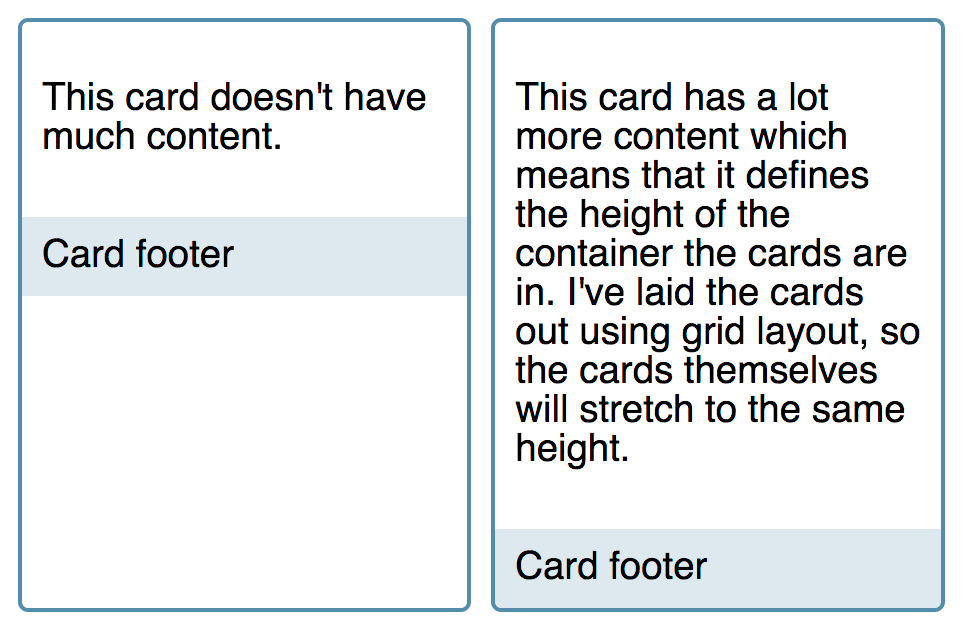
Flexbox löst dies. Wir machen die Karte zu einem Flex-Container mit flex-direction: column. Wir setzen dann den Inhaltsbereich auf flex: 1, was die Abkürzung für flex: 1 1 0 ist – das Element kann von einer Flex-Basis von 0 aus wachsen und schrumpfen. Da dies das einzige Element ist, das wachsen kann, nimmt es allen verfügbaren Raum im Flex-Container ein und drückt den Footer nach unten. Wenn Sie die flex-Eigenschaft aus dem Live-Beispiel entfernen, werden Sie sehen, dass der Footer nach oben rückt, um direkt unter dem Inhalt zu sitzen.
<div class="cards">
  <div class="card">
    <div class="content">
      <p>This card doesn't have much content.</p>
    </div>
    <footer>Card footer</footer>
  </div>
  <div class="card">
    <div class="content">
      <p>
        This card has a lot more content which means that it defines the height
        of the container the cards are in. I've laid the cards out using grid
        layout, so the cards themselves will stretch to the same height.
      </p>
    </div>
    <footer>Card footer</footer>
  </div>
</div>
body {
  font-family: sans-serif;
}
.cards {
  display: grid;
  grid-template-columns: repeat(auto-fill, minmax(200px, 1fr));
  grid-gap: 10px;
}

.card {
  border: 2px solid rgb(96 139 168);
  border-radius: 5px;
  display: flex;
  flex-direction: column;
}

.card .content {
  padding: 10px;
  flex: 1 1 auto;
}

.card footer {
  background-color: rgb(96 139 168 / 0.2);
  padding: 10px;
}
Medienobjekte
Das Medienobjekt – ein Bild oder ein anderes Medienelement mit einem beschreibenden Text nebeneinander – ist ein häufiges Muster im Webdesign. Medienobjekte sollten in der Lage sein, umgedreht zu werden – das Bild von einer Seite zur anderen zu bewegen.
Dieses Muster wird für Kommentare und andere Orte verwendet, an denen Bilder neben ihren Beschreibungen platziert werden. Wir können Flexbox verwenden, um dem Teil des Medienobjekts, das das Bild enthält, zu ermöglichen, seine Größeninformation vom Bild zu übernehmen, während der Inhalt des Medienobjekts sich flexibel verhält, um den verbleibenden Raum einzunehmen.
In diesem Beispiel ist das Medienobjekt auf flex-start ausgerichtet, und die .content ist so eingestellt, dass sie wächst, mit dem Wachstumsfaktor auf 1 gesetzt. Diese Eigenschaften sind die gleichen wie jene, die wir für unser Spaltenlayout-Kartenmuster oben verwendet haben.
<div class="media">
  <div class="image">
    <img
      alt="A colorful balloon against a blue sky"
      src="https://mdn.github.io/shared-assets/images/examples/balloon.jpg" />
  </div>
  <div class="content">
    This is the content of my media object. Items directly inside the flex
    container will be aligned to flex-start.
  </div>
</div>
img {
  max-width: 100%;
  display: block;
}

.media {
  border: 2px dotted rgb(96 139 168);
  display: flex;
  align-items: flex-start;
}

.media .content {
  flex: 1;
  padding: 10px;
}
Einige Dinge, die Sie in diesem Live-Beispiel ausprobieren möchten, beziehen sich auf die verschiedenen Möglichkeiten, wie Sie das Medienobjekt in Ihrem Design einschränken möchten.
Um zu verhindern, dass das Bild zu groß wird, sollten Sie ein max-width zum Bild hinzufügen. Da diese Seite des Medienobjekts die Anfangswerte von Flexbox verwendet, kann sie schrumpfen, aber nicht wachsen und verwendet eine flex-basis von auto. Jede width oder max-width, die auf das Bild angewendet wird, wird zur flex-basis.
.image img {
  max-width: 100px;
}
Sie könnten auch beide Seiten im Verhältnis wachsen und schrumpfen lassen. Wenn Sie beide Seiten auf flex: 1 setzen, wachsen und schrumpfen sie von einer flex-basis von 0, sodass Sie letztendlich zwei gleich große Spalten erhalten. Sie könnten entweder den Inhalt als Anleitung nehmen und beide auf flex: auto setzen, in diesem Fall würden sie von der Größe des Inhalts oder von jeder direkt auf die Flex-Elemente angewendeten Größe wie einer width am Bild wachsen und schrumpfen.
.media .content {
  flex: 1;
  padding: 10px;
}

.image {
  flex: 1;
}
Sie könnten jeder Seite auch unterschiedliche flex-grow-Faktoren geben, indem Sie zum Beispiel die Seite mit dem Bild auf flex: 1 und die Inhaltsseite auf flex: 3 setzen. Dies bedeutet, dass sie eine flex-basis von 0 verwenden, aber diesen Raum mit unterschiedlichen Raten entsprechend dem flex-grow-Faktor, den Sie zugewiesen haben, verteilen. Die Flex-Eigenschaften, die wir verwenden, um dies zu tun, sind im Detail im Leitfaden Steuerung der Verhältnisse von Flex-Elementen entlang der Hauptachse beschrieben.
.media .content {
  flex: 3;
  padding: 10px;
}

.image {
  flex: 1;
}
Medienobjekt umdrehen
Um die Anzeige des Medienobjekts zu ändern und das Bild rechts und den Inhalt links zu haben, setzen wir die flex-direction-Eigenschaft auf row-reverse.
In diesem Beispiel fügten wir eine flipped-Klasse neben der media-Klasse hinzu. Entfernen Sie die Klasse aus dem HTML, um zu sehen, wie sich die Anzeige ändert.
<div class="media flipped">
  <div class="image">
    <img
      alt="A colorful balloon against a blue sky"
      src="https://mdn.github.io/shared-assets/images/examples/balloon.jpg" />
  </div>
  <div class="content">
    This is the content of my media object. Items directly inside the flex
    container will be aligned to flex-start.
  </div>
</div>
img {
  max-width: 100%;
  display: block;
}

.media {
  border: 2px dotted rgb(96 139 168);
  display: flex;
  align-items: flex-start;
}

.flipped {
  flex-direction: row-reverse;
}

.media .content {
  flex: 1;
  padding: 10px;
}
Formularelemente
Flexbox ist besonders nützlich, wenn es darum geht, Formularelemente zu gestalten. Formulare haben mehrere kleine Elemente, die wir normalerweise miteinander ausrichten möchten. Ein häufiges Muster ist ein <label>- und <input>-Paar kombiniert mit einem <button>, vielleicht für ein Suchformular oder ein Anmeldeformular für einen Newsletter, bei dem der Besucher seine E-Mail-Adresse eingeben soll.
Flexbox macht diesen Layout-Typ mit nur wenigen Anweisungen erreichbar. Das <label>, <input> und <button> sind in einem Wrapper enthalten, der auf display: flex gesetzt ist. Die Flex-Eigenschaften erlauben es dem <input>-Feld zu wachsen, während der Button und das Label nicht wachsen. Das Texteingabefeld wächst und schrumpft je nach verfügbarem Raum.
<form class="example">
  <div class="wrapper">
    <label for="text">Label</label>
    <input id="text" type="text" />
    <input type="submit" value="Send" />
  </div>
</form>
* {
  font: 1.1em sans-serif;
}

.wrapper {
  display: flex;
  border: 1px solid rgb(96 139 168);
}
.wrapper > * {
  padding: 10px;
  border: none;
  color: white;
}
.wrapper > input[type="text"] {
  background-color: rgb(96 139 168 / 0.5);
  border-right: 1px solid rgb(96 139 168);
  flex: 1 1 auto;
}
.wrapper input[type="submit"] {
  background-color: rgb(96 139 168);
  color: white;
}
.wrapper label {
  background-color: #666666;
}
Muster wie dieses können es einfacher machen, eine Bibliothek von Formularelementen für Ihr Design zu erstellen, die leicht zusätzliche Elemente aufnehmen kann. Sie nutzen die Flexibilität von Flexbox, indem Sie Elemente mischen, die nicht wachsen, mit denen, die es tun.
Fazit
Während Sie die oben genannten Muster erkundet haben, haben Sie hoffentlich begonnen zu erkennen, wie Sie überlegen können, den besten Weg zu finden, Flexbox zu verwenden, um das Ergebnis zu erzielen, das Sie möchten. Oft haben Sie mehr als eine Wahl. Mischen Sie Elemente, die sich nicht dehnen, mit denen, die es tun, verwenden Sie den Inhalt, um die Größe zu beeinflussen, oder erlauben Sie Flexbox, den Raum proportional zu verteilen. Es liegt an Ihnen.
Denken Sie darüber nach, wie Sie den Inhalt, den Sie haben, am besten präsentieren können, und sehen Sie dann, wie Flexbox oder andere Layout-Methoden Ihnen dabei helfen können, dies zu erreichen.